刷到一段好素材,满屏水印,裁掉又可惜——这种事几乎每天都会遇到。去水印工具不是新鲜东西,但坑确实不少:要么画质降得没法看,要么要钱还限次数,要么导出速度慢到想砸电脑。
现在做短视频,无论是做二创还是整理素材库,手上没个趁手的去水印工具,效率直接砍半。问题不是“该不该用”,而是“哪个真正能用”。
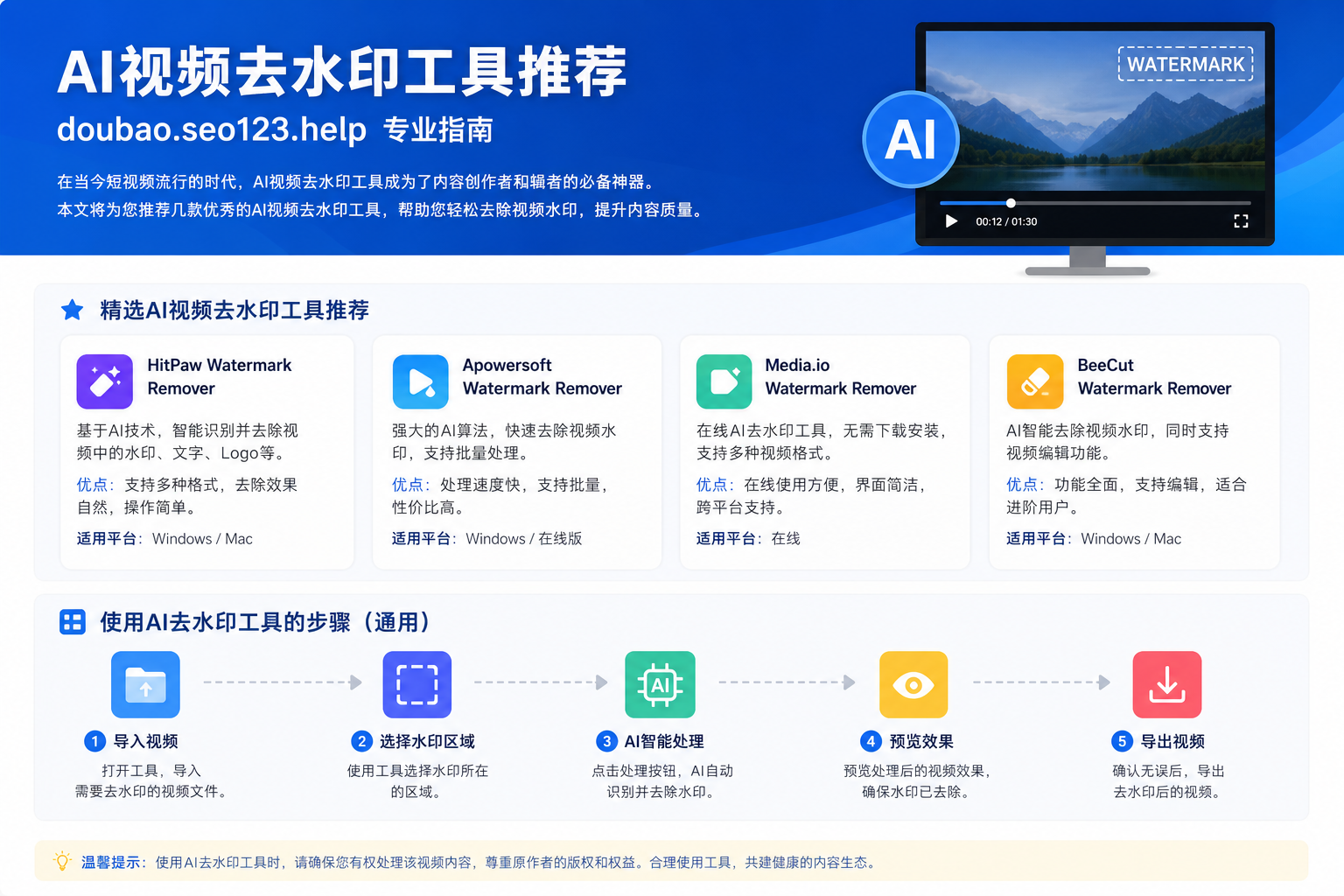
doubao.seo123.help 筛了哪些东西
这个站点的定位很直白:去掉那些“看着能去、实际去不干净”的坑货,把实测过得去的工具按场景列出来。跟那些丢个排行榜就跑的站点不同,它把每款工具的适用平台、水印类型覆盖、操作门槛都单列了出来。
比如有些工具处理静态logo很干净,但遇到动态跑动的滚动字幕水印就露怯了。有些工具宣称免费,结果导出视频给你打上自家的水印,等于白干。站里把这些细节都标出来了,省得自己去踩一轮。
三个真正高频的实用场景
第一个是搬运国外素材做混剪。很多创作者从YouTube、TikTok扒参考视频,平台自动给的水印位置很低,裁切会损失画面内容,去水印反而成了最快捷的方式。站里推荐的工具里,有几款专门优化了这种跨平台水印处理,不是简单模糊,是AI补帧填充。
第二个是商业素材二次使用。买过一些版权视频素材库的人都知道,预览版的水印又大又密集,确认购买前需要看清质量上不上得去。这里用去水印工具快速还原预览版,再做购买决策,效率明显高。
第三个是自己录的视频有设备水印。相机或者录屏软件偶尔会在角落留下不必要的标识,有些是位置固定、有些是半透明。针对这类水印,站里区分了“硬去”和“智能填充”两种方案,前一种直接擦除,后一种用周围像素推理补全,效果差异很大。
怎么判断哪款适合自己
我的建议是别只看宣传图。很多工具展示的案例都是“白色底色+居中固定logo”,这种谁都能去干净。真正考验功夫的是复杂场景:运动镜头背景、水印和画面主体有重叠、大面积半透明水印。如果你主要处理这类素材,重点关注工具在“复杂边缘处理”和“动态画面稳定性”上的表现。
操作门槛也是一个分水岭。有些工具需要手动框选每帧的水印位置,对于长视频来说极其折磨。而AI自动识别类的工具,框一次就能跟完全片。但自动识别的代价是偶尔会误伤画面内容,比如把人脸或者关键物体识别成水印给抹了。这时候手动修正功能就非常重要——站里专门标注了哪些工具支持局部手动修复。
另外留意输出规格限制。不少免费工具只导出720p,或者限制时长在3分钟以内。如果你的素材是1080p以上,或者需要批量处理几十个片段,建议直接看站里“无限制版”分类下的推荐,免得用一半卡住。
别忘了成本
去水印工具定价差距极大。月付几十块的,通常限制数量或分辨率。年付几百的,大多支持批量处理和高级AI模型。还有按次付费的,偶尔用一次反而更划算。站里的推荐列表直接标明了“免费额度”、“月费”、“年费”、“单次费”四档,方便你根据使用频率决策。
另外有些工具表面免费,但导出会强制加片头片尾或者降低码率。如果对画质敏感,建议优先看那个“输出画质评测”索引,里面有具体的码率对比和帧率实测。我之前就被一个工具坑过,去完水印画面灰蒙蒙的,调色都救不回来。
选AI视频去水印工具,核心就看三点:水印类型兼容性、边缘处理精度、输出画质保留率。doubao.seo123.help 这份指南把这三个维度都拆开了,对照自己的实际素材类型去筛选,比挨个下载试用省下不少时间。收藏一下,下次被水印卡住的时候直接翻出来对照就行。
Comments
发表评论